LM Studio vs Ollama: PC Par Offline AI Models Run Karne Ka Aasan Tarika (2026)
Aayush Kumar
Aaj ke time cloud AI services (jaise ChatGPT, Claude, ya Gemini) istemaal karte waqt do sabse badi dikkat aati hai: Data Privacy Concern (aapka proprietary code ya personal documents cloud server par jate hain) aur Internet Dependency & API Limits.
Is problem ka solution hai Local LLMs (Large Language Models).
Modern open-weights models (DeepSeek-R1, Meta Llama 3, Mistral 7B, Qwen 2.5) itne optimized ho chuke hain ki aap unhe apne regular laptop ya PC par bina kisi internet connection ke 100% Private Offline Mode mein chala sakte hain.
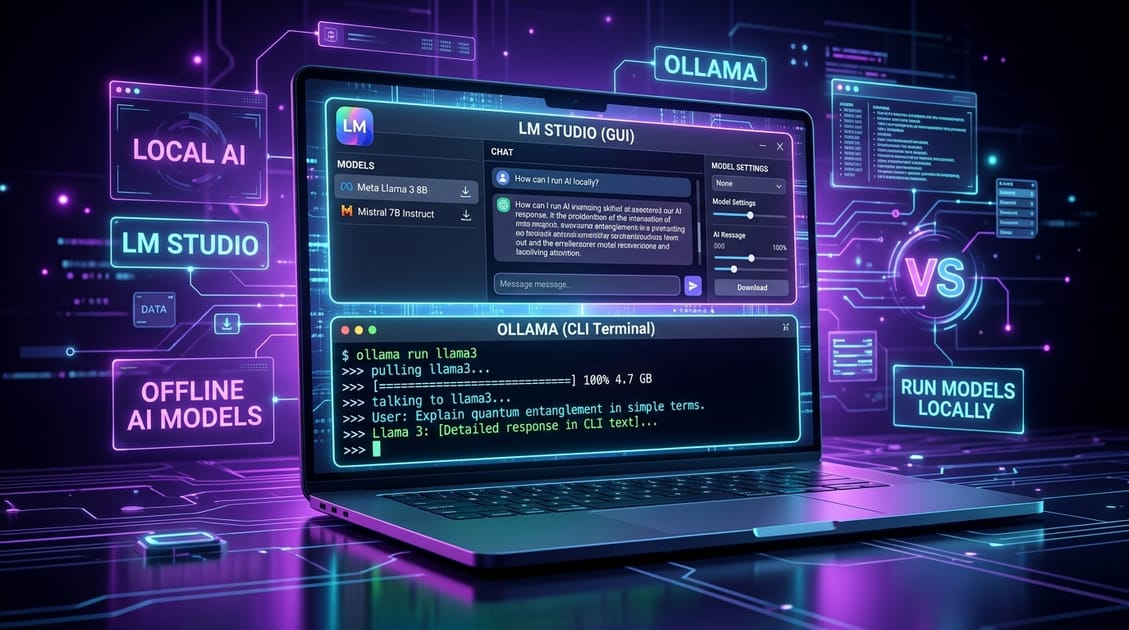
Offline AI run karne ke do sabse popular tools hain: LM Studio aur Ollama. Is article mein hum dono tools ka detailed comparison aur setup guide samjhenge.
Feature Comparison: LM Studio vs Ollama
| Feature | LM Studio | Ollama |
|---|---|---|
| User Interface (UI) | Graphical User Interface (GUI App) | Command Line Interface (CLI Terminal) |
| Target Audience | Non-coders, Content Creators, Beginners | Software Developers, DevOps, Terminal Power Users |
| Model Download Method | Built-in Hugging Face Search Bar | Simple Terminal Command (ollama run llama3) |
| Hardware Offloading | Visual GPU Layer Slider (VRAM Allocation) | Automatic VRAM/RAM Auto-detection |
| Local API Server | Local Server Tab (http://localhost:1234/v1) | Automatic Background Service (http://localhost:11434/v1) |
| System Resource Footprint | Moderate (Electron Desktop App) | Extremely Lightweight (Native Go Binary) |
Hardware Requirements Matrix (Quantized GGUF Models)
Local models GGUF format mein compression (Quantization Q4_K_M, Q8_0) ke sath aate hain jisse RAM consumption 75% tak kam ho jati hai:
| Model Size | Quantization | Minimum RAM / VRAM Needed | Recommended Tokens/Sec Speed |
|---|---|---|---|
| 3B Parameters (Phi-3 / Qwen 2.5 3B) | Q4_K_M | 8GB System RAM (No GPU needed) | 25-45 Tokens/sec (Smooth) |
| 7B / 8B Parameters (Llama 3 8B / DeepSeek R1 8B) | Q4_K_M | 16GB System RAM ya 6GB VRAM GPU | 15-30 Tokens/sec |
| 14B / 32B Parameters (Qwen 14B / DeepSeek 32B) | Q4_K_M | 32GB System RAM ya 12GB VRAM GPU | 8-18 Tokens/sec |
Tool 1: LM Studio Setup Guide (Graphical UI)
flowchart LR
    A["Download LM Studio App"] --> B["Search Model on HuggingFace"]
    B --> C["Select Q4_K_M GGUF File"]
    C --> D["Set GPU Acceleration Slider"]
    D --> E["Start Offline Private Chat"]
Steps:
- lmstudio.ai se Windows/Mac installer download karke install karein.
- App open karke Left Search icon (🔍) par tap karein.
- Search bar mein type karein:
DeepSeek-R1-Distill-Qwen-7ByaLlama-3.1-8B-Instruct. - Right panel se Q4_K_M file format select karke Download click karein.
- Top dropdown se downloaded model select karein aur GPU acceleration slider ko Max par set karein.
- Chat window mein text enter karke offline chatting start karein.
Tool 2: Ollama Setup Guide (Command Line Terminal)
Ollama Linux, macOS aur Windows par lightning-fast CLI execution ke liye jaana jata hai.
Quick Terminal Setup:
- ollama.com se installer download karein ya terminal run karein.
- Command Prompt (cmd) ya Terminal open karke yeh command chalayein:
# Llama 3 8B Run Karein ollama run llama3 # DeepSeek R1 Reasoning Model Run Karein ollama run deepseek-r1:8b - Command run hote hi model auto-download ho jayega aur terminal mein instant chat prompt
>>>ready ho jayega.
Summary: Aapko Kaun Sa Tool Chuna Chahiye?
- LM Studio Chunein: Agar aapko clean Dark Theme UI, parameters tune karne ke liye sliders, aur visual HuggingFace model catalog pasand hai.
- Ollama Chunein: Agar aap VS Code Extensions, Open-WebUI, ya Python scripts mein local API connect karke custom AI agents banana chahte hain.
Minimum Hardware Requirements For Offline AI (RAM vs Model Size)
Apne PC par local LLM run karne se pehle yeh confirm karna zaroori hai ki aapka system us model ko fit kar sakta hai ya nahi:
| Model Parameter Size | Minimum Unified RAM / VRAM | Recommended Models | Performance on 8GB RAM Laptop |
|---|---|---|---|
| 1B to 3B Parameters | 4GB - 6GB RAM | Llama 3.2 3B, Qwen 2.5 1.5B | 🚀 Super Fast (30+ tokens/sec) |
| 7B to 8B Parameters | 8GB - 16GB RAM | DeepSeek-R1-Distill-7B, Mistral 7B | ✅ Smooth on M1/M2 Mac ya RTX 3060 |
| 14B to 32B Parameters | 16GB - 32GB RAM | Qwen 2.5 14B, DeepSeek 14B | ⚠️ Needs Dedicated 12GB+ GPU |
| 70B Parameters | 48GB - 64GB RAM | Llama 3 70B (Quantized Q4) | 🛑 High-end workstation only |
Quick Ollama CLI Commands Cheat Sheet
- Naya model download aur run karne ke liye:
ollama run deepseek-r1:8b - Apne installed models ki list dekhne ke liye:
ollama list - Kisi model ko memory se delete karke disk space khali karne ke liye:
ollama rm deepseek-r1:8b
Zaroori Related Articles:
- 📌 ChatGPT Comparison: Cloud vs Local AI samajhne ke liye hamara ChatGPT 5 Complete Guide padhein.
- 📌 Windows Speedup: System performance optimize karne ke liye Windows 11 Slow Fixing Guide check karein.
Ollama को VS Code के साथ Integrate करो
Local AI setup करने के बाद अगला step है उसे अपने coding workflow में लाना — और इसके लिए Continue extension सबसे बढ़िया option है।
Continue Extension Setup
VS Code open करो, Extensions panel में जाओ और Continue search करो। Install करने के बाद extension का config file खुलेगा — usually ~/.continue/config.json पर मिलेगा।
{
  "models": [
    {
      "title": "Ollama - Llama3",
      "provider": "ollama",
      "model": "llama3",
      "apiBase": "http://localhost:11434"
    }
  ],
  "tabAutocompleteModel": {
    "title": "Ollama - Codestral",
    "provider": "ollama",
    "model": "codestral",
    "apiBase": "http://localhost:11434"
  }
}
API Endpoint Configuration
Ollama by default http://localhost:11434 पर run करता है। अगर remote machine से access करना हो तो:
# Environment variable set करो
OLLAMA_HOST=0.0.0.0:11434 ollama serve

# Test करो कि API काम कर रही है
curl http://localhost:11434/api/tags
VS Code में Continue sidebar खुलेगा — वहाँ directly chat करो या किसी code block को select करके Ctrl+Shift+J press करो। बस हो गया, अब Copilot जैसा experience, बिना internet के!
Multiple Models Simultaneously Run करना
Ollama एक बड़ा advantage देता है — multiple models एक साथ run कर सकते हो, different ports पर।
Ollama Serve Command और Port Allocation
# Default port पर पहला instance
OLLAMA_HOST=127.0.0.1:11434 ollama serve &

# दूसरा instance अलग port पर
OLLAMA_HOST=127.0.0.1:11435 ollama serve &

# किसी specific model को pull और run करो
ollama run llama3 --port 11434
ollama run mistral --port 11435
Memory Management Tips
- RAM के हिसाब से model चुनो — 8GB RAM है तो 7B models तक stick रहो
ollama pscommand से देखो कितने models loaded हैं memory मेंOLLAMA_MAX_LOADED_MODELS=1set करो अगर RAM tight हो- Quantized models (Q4_K_M) use करो — quality थोड़ी कम लेकिन RAM आधी लगती है
# Currently loaded models check करो
ollama ps

# Model को memory से unload करो
ollama stop llama3
Consumer Hardware पर Model Benchmarks
Real-world performance — तुम्हारे घर के PC पर क्या expect करो? नीचे table में honest numbers हैं:
| Model | 8GB RAM (CPU Only) | 16GB RAM (CPU Only) | RTX 3060 12GB (GPU) |
|---|---|---|---|
| Llama3 8B | 4–6 tokens/sec | 8–10 tokens/sec | 35–45 tokens/sec |
| Mistral 7B | 5–7 tokens/sec | 9–12 tokens/sec | 38–48 tokens/sec |
| Gemma 7B | 4–5 tokens/sec | 7–9 tokens/sec | 30–40 tokens/sec |
| Llama3 70B | ❌ नहीं चलेगा | 1–2 tokens/sec (slow) | ❌ VRAM कम पड़ेगा |
| Phi-3 Mini | 10–14 tokens/sec | 18–22 tokens/sec | 55–70 tokens/sec |
Tip: RTX 3060 पर GPU offloading के लिए
OLLAMA_GPU_LAYERS=35set करो। Mistral और Phi-3 Mini best bang-for-buck देते हैं consumer hardware पर।
8GB RAM users के लिए Phi-3 Mini या Gemma 2B सबसे practical choice है — रोज़ाना काम के लिए काफी है।
Offline AI के Privacy Benefits
Cloud AI tools जैसे ChatGPT या Copilot use करते वक्त एक बात हमेशा याद रखो — तुम्हारा data उनके servers पर जाता है।
Data Privacy — असली फ़र्क
Ollama/LM Studio के साथ सब कुछ तुम्हारी machine पर ही रहता है:
- कोई API call नहीं जाती internet पर
- Prompts और responses locally process होते हैं
- Network packet sniffing से भी safe हो
Corporate Monitoring से बचाव
Office environment में बहुत companies अपने employees का internet traffic monitor करती हैं। अगर तुम sensitive business data किसी cloud AI में paste कर रहे हो — यह company policy violation हो सकता है और data leak का risk भी।
Local LLM से तुम:
- Client के confidential documents safely analyze कर सकते हो
- Source code बिना IP leak किए review करा सकते हो
- Internal HR या legal documents पर AI की help ले सकते हो
Sensitive Use Cases
| Use Case | Cloud AI Risk | Local LLM |
|---|---|---|
| Medical records analysis | High — data third-party को जाता है | ✅ Safe |
| Legal document drafting | Medium — confidential info exposed | ✅ Safe |
| Financial data processing | High — regulatory issues | ✅ Safe |
| Personal journal/diary | Medium — privacy concern | ✅ Safe |
| Company source code review | High — IP theft risk | ✅ Safe |
Offline AI simply एक ऐसा dost है जो सब कुछ सुनता है और किसी को नहीं बताता। Privacy-first workflow के लिए यह सबसे बड़ा reason है local models की तरफ switch करने का।
Ye article kaisa laga? Share karein:
Apne doston ki madad karein useful tech jankari share karke!
TechVerse VIP Community
Har roz nayi tech tips, hidden AI tools aur discount deals ke liye judein!
Aayush Kumar
Aayush Kumar TechVerse ke Founder aur Lead Technical Editor hain. Woh technology, software development, AI tools aur consumer gadgets par research-based content publish karte hain.
Lekhak ka poora profile aur sabhi articles dekhein →Related Posts 🔍
ChatGPT Canvas Kya Hai? Coding Aur Writing Workspace Ka Complete Guide (2026)
Sep 18, 2026
Google Gemini Live vs ChatGPT Advanced Voice: Real-Time Audio AI Comparison (2026)
Sep 20, 2026

Google Gemini vs ChatGPT 2026: India Ke Liye Kaun Better? Honest Comparison!
Aug 29, 2026
Google NotebookLM Audio Overview Kya Hai? Notes aur PDFs ko AI Podcast Banayein (2026 Guide)
Sep 16, 2026
Ghar Ka Wi-Fi Range Kaise Badhayein? Mesh Wi-Fi vs Range Extender Comparison (2026)
Git Merge vs Git Rebase: Farak Kya Hai Aur Kab Kaun Sa Use Karein? (With Diagram)
Tech Updates Seedha Inbox Mein!
Har hafta latest AI news, coding tips, aur gadget reviews. Get weekly tech updates straight to your inbox.
✅ No spam, sirf quality content. Kabhi bhi unsubscribe kar sakte ho.