Phone Storage Space Running Out Problem Fix: Gallery Khali Fir Bhi Phone Full Kyu Dikhata Hai?

Aayush Kumar
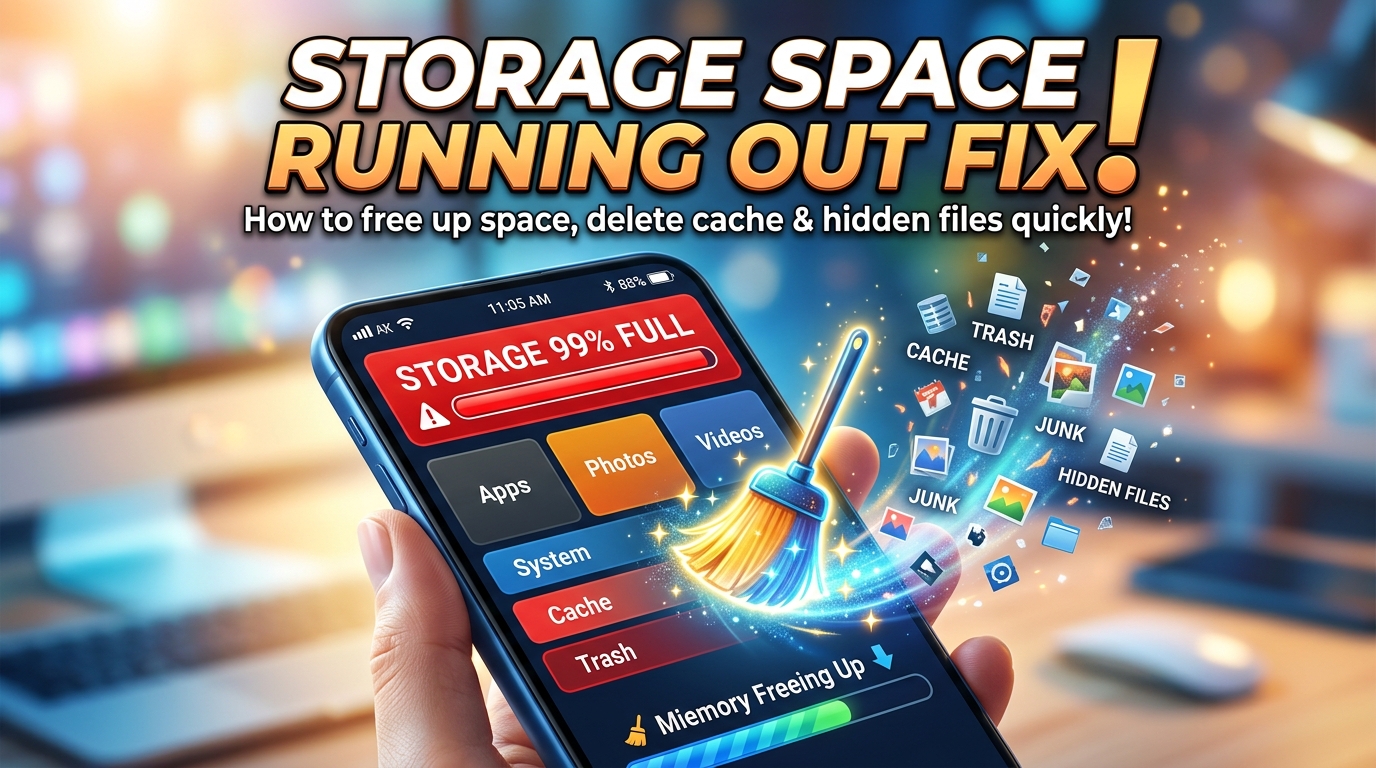
Kya aapke smartphone par lagatar notification pop-up ho raha hai: “Storage space running out. Some system functions may not work”?
Jab aap gallery check karte hain to mushkil se 100-200 photos hoti hain, apps bhi gine-chune hote hain, fir bhi 64GB ya 128GB ki storage 98% FULL dikhati hai! Aap pareshaan hokar apni favourite yaadein, videos aur apps delete karne lagte hain, lekin phir bhi storage ek inch bhi khali nahi hoti.
Agar aapke sath bhi yahi ho raha hai, to tension mat lijiye. Aapki personal photos storage nahi gher rahi hain—balki Android ke 4 invisible ‘Ghost Folders’ aur app cache aapki memory chura rahe hain!
Iss article mein hum un 4 hidden folders ko uncover karenge jisse bina kisi zaroori photo ya app ko khoe aap 15GB se 25GB internal memory 5 minute mein free kar sakte hain.
Ghost Culprit 1: WhatsApp Ke Daily Hidden Local Backups (5GB - 15GB Free)
WhatsApp roz raat 2:00 AM par aapke phone ke internal storage mein ek full backup file create karta hai. Har hafte WhatsApp pichle 7 din ke alag-alag backups save rakhta hai. Har ek file 1GB se 3GB ki hoti hai!
Isko Safe Tareeqe Se Kaise Delete Karein:
- Apne phone ka File Manager (Files by Google ya default My Files) kholein.
- Internal Storage par jayein.
- Path kholein:
Android > media > com.whatsapp > WhatsApp > Databases - Yahan aapko aisi files dikhengi:
msgstore-2026-03-10.1.db.crypt14msgstore-2026-03-15.1.db.crypt14msgstore.db.crypt14(Ye sabse latest wali hai)
- Dhyan dein: Sirf date wali purani files select karein aur Delete kar dein! Sirf
msgstore.db.crypt14ko rehne dein. - Is akele step se aapke phone mein instant 8GB se 15GB space free ho jayegi.
Ghost Culprit 2: Hidden .thumbnails Folder Cleanup (3GB - 8GB Free)
Android Gallery har ek image aur video ka ek chota preview (thumbnail) cache banati hai. Agar aapne 2 saal pehle koi video delete bhi kar di ho, uska thumbnail system file mein chipka rehta hai.
Kaise Delete Karein:
- File Manager ki Settings mein jayein aur “Show Hidden System Files” option ko ON karein.
- Internal Storage mein DCIM folder kholein.
- DCIM ke andar aapko ek halka grey color ka folder dikhega jiska naam hoga:
.thumbnails - Is folder ki size check karein—aksar ye 4GB se 10GB ka hota hai!
- Is pure
.thumbnailsfolder ko Permanently Delete kar dein. - (Tip: Folder dobara na bane, iske liye DCIM ke andar ek blank text file bana kar uska naam
.thumbnailsrakh dein).
Ghost Culprit 3: Telegram & Social Media Auto-Download Cache
Agar aap Telegram use karte hain (movies, study material ya groups ke liye), to Telegram har video aur PDF ko aapke phone ki background memory mein chupke se download karke rakh leta hai.
Telegram Purge:
- Telegram app open karein > Settings par tap karein.
- Data and Storage > Storage Usage mein jayein.
- Aap dekhenge Telegram akele 10GB se 20GB space lekar baitha hai!
- “Clear Entire Cache” par tap karein. (Ghabraiye mat—Telegram cloud-based hai, aapka koi document ya chat delete nahi hoga, jab dubara dekhna ho to tap karke dekh sakte hain).
Ghost Culprit 4: “Recently Deleted” / Trash Bin Ko Khali Karein
Bohot se users ko pata hi nahi hota ki Android aur Google Photos mein ab computer jaisa Recycle Bin hota hai. Jab aap gallery se 5GB ki 4K video delete karte hain, to wo gayab nahi hoti, balki Trash mein move ho jati hai.
- Google Photos app open karein > Neeche Library / Collections par tap karein.
- Trash / Bin icon par tap karein.
- Top right corner par “Empty Trash” par click karke confirm karein.
- Yahi process apne phone ke default Gallery App ke “Recently Deleted” album mein bhi dohraein.
Step 5: Heavy Apps Ka App Cache Purge Karein
Instagram, YouTube aur Chrome rozana 1GB se 2GB ka temporary web cache store karte hain.
- Phone Settings > Apps > App Management mein jayein.
- Filter karein: Sort by Size.
- Sabse top apps jaise Instagram, YouTube, Chrome, Facebook par bari-bari click karein.
- Storage Usage par jayein aur “Clear Cache” dabayein. (Dhyan rahe: “Clear Data” mat dabana warna account logout ho jayega, sirf “Clear Cache” dabana hai).
Summary Checklist: Instant 20GB Recovered!
| Action Item | Estimated Space Saved | Risk Level |
|---|---|---|
| Old WhatsApp Databases (.crypt14) | 5 GB – 12 GB | 0% (Safe) |
DCIM .thumbnails deletion | 3 GB – 7 GB | 0% (Safe) |
| Telegram Cache Purge | 4 GB – 15 GB | 0% (Safe) |
| Gallery & Google Photos Trash Empty | 2 GB – 10 GB | 0% (Safe) |
| YouTube/Insta App Cache Purge | 2 GB – 4 GB | 0% (Safe) |
In steps ko follow karne ke baad aapke notification bar se “Storage space running out” ka error hamesha ke liye gayab ho jayega aur aapka phone rocket ki tarah tez chalne lagega!
Related Tech Solutions:
- Phone Storage Full? Bina Photos Delete Kiye 15GB Space Banayein
- Earbuds Ek Side Not Working Solution
- CEIR Portal Request ID Recover Kaise Karein
- Phone Chori Hone Par IMEI Block Kaise Karein
🌐 Authoritative Reference & Source: Adhik jankari aur official documentation ke liye aap Google Android Official Support ko visit kar sakte hain.
Ye article kaisa laga? Share karein:
Apne doston ki madad karein useful tech jankari share karke!
TechVerse VIP Community
Har roz nayi tech tips, hidden AI tools aur discount deals ke liye judein!
Aayush Kumar
Aayush Kumar TechVerse ke Founder aur Lead Technical Editor hain. Woh technology, software development, AI tools aur consumer gadgets par research-based content publish karte hain.
Lekhak ka poora profile aur sabhi articles dekhein →Related Posts 🔍
Phone Me Fast Charging Kaam Kyu Nahi Kar Rahi? 7 Effective Hardware & Software Fixes
Sep 14, 2026

Call Recording Announcement Kaise Band Karein? (Google Dialer Fix 2026 - Realme, Vivo, Xiaomi, OnePlus)
Sep 16, 2026
CEIR Portal Request ID Bhool Gaye? Status Check Aur ID Recover Kaise Karein (2026)
Sep 13, 2026

Tech Freelancing Kaise Shuru Karein? 2026 Beginners Complete Guide (Upwork, Fiverr)
Aug 15, 2026
Tech Updates Seedha Inbox Mein!
Har hafta latest AI news, coding tips, aur gadget reviews. Get weekly tech updates straight to your inbox.
✅ No spam, sirf quality content. Kabhi bhi unsubscribe kar sakte ho.