Wi-Fi Calling (VoWiFi) Kya Hai aur Kaise Chalu Karein — Android & iPhone Guide

Aayush Kumar
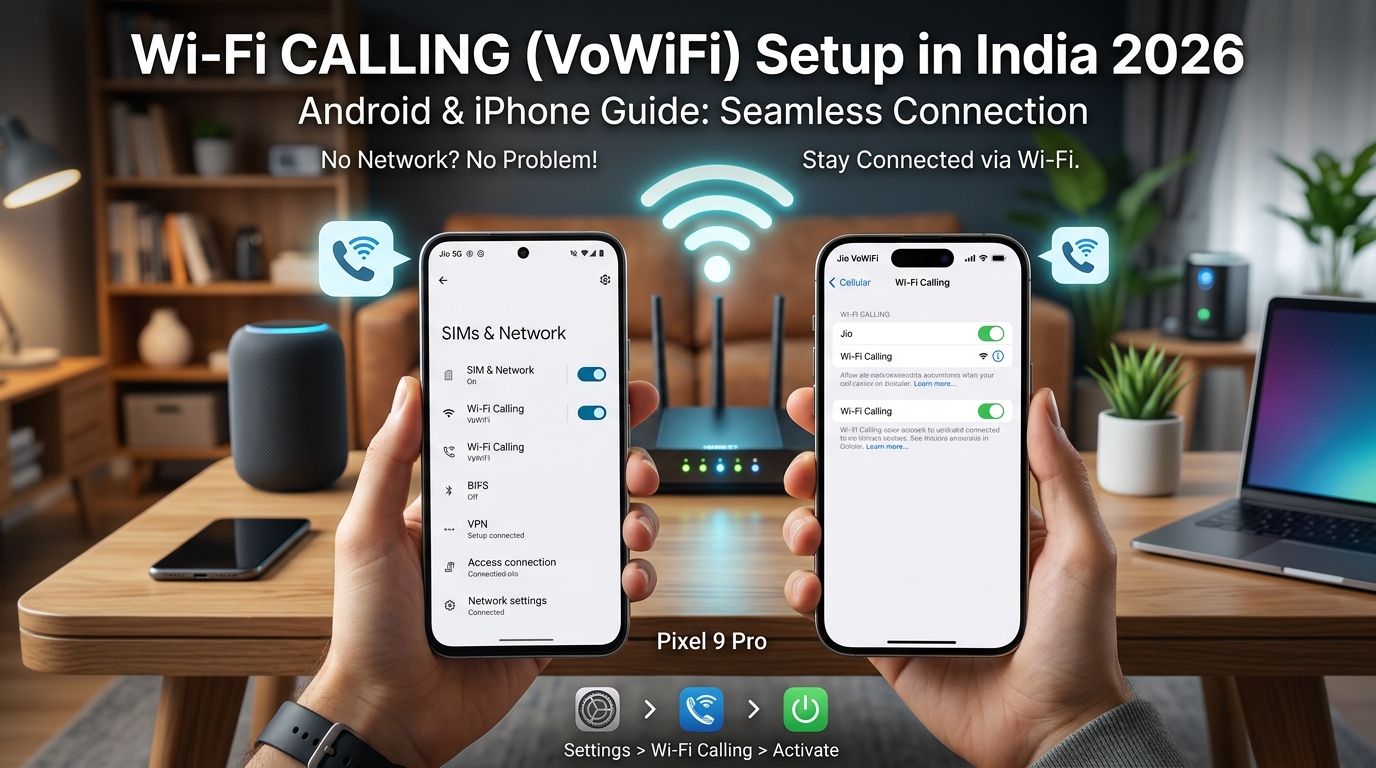
Aapne zaroor notice kiya hoga ki kai baar ghar ke andar, underground basement mein ya high-rise building ke kisi kone mein mobile signal achanak gayab ho jata hai. Phone par 1 ya 0 danda network hota hai, aawaaz cut-cut kar aati hai aur call drop ho jaati hai. Aise samay par sabse zyada frustation hoti hai. Lekin kya aap jaante hain ki aapke phone mein ek aisi hidden technology hai jisse bina mobile tower ke bhi crystal clear HD voice calling ki ja sakti hai? Is technology ka naam hai Wi-Fi Calling (VoWiFi). Is complete guide mein hum detail se dekhenge ki Jio, Airtel aur Vi ke sim par Android aur iPhone mein Wi-Fi calling kaise enable karein.
Wi-Fi Calling (VoWiFi) Kya Hai aur Ye Kaise Kaam Karta Hai?
VoWiFi ka full form hota hai Voice over Wi-Fi. Normal voice calls mobile cell tower (2G, 4G ya 5G) ke radio frequency signals ke zariye connect hoti hain. Lekin jab aap Wi-Fi Calling enable kar dete hain, toh aapka smartphone voice packets ko cell tower ke bajaye aapke ghar ya office ke Wi-Fi router (Broadband/Fiber) ke through telecom operator ke server tak transmit karta hai:
Iska sabse bada fayda ye hai ki agar aapke area mein tower jam hai ya deewaron ki wajah se signal block ho raha hai, tab bhi broadband Wi-Fi ke high-speed internet pipeline se aawaaz bina kisi delay aur drop ke transfer hoti hai. Agar aap ek phone mein 2 WhatsApp accounts chalate hain ya work from home karte hain, toh ye feature calls drop hone ki pareshani ko jad se khatam kar deta hai.
Wi-Fi Calling Ke 4 Zabardast Fayde
- Zero Signal Par Bhi Smooth Calling: Basement ya remote locations par jahan 0 tower network hota hai, wahan bhi call attend kar sakte hain.
- Crystal Clear HD Voice Quality: Cellular signals ke mukable fiber broadband par audio compression kam hota hai, jisse background noise khatam ho jati hai aur aawaaz ekdum saaf sunai deti hai.
- Battery Saving: Jab phone kamzor mobile network par hota hai, toh wo signal dhoondhne ke liye extra power consume karta hai jisse battery tezi se drain hoti hai. Wi-Fi calling par phone ka cellular modem idle rehta hai jisse battery bach ti hai.
- No Extra Cost (100% Free): Iske liye koi alag pack nahi lena padta. Aapka standard active SIM plan hi use hota hai.
Android Phone Mein Wi-Fi Calling Kaise Chalu Karein (Step by Step)
Zyadatar modern Android smartphones (Samsung, OnePlus, Xiaomi, Realme, Vivo, Motorola) mein ye setting default roop se available hoti hai:
Settings → Network & Internet (SIM Cards & Mobile Network)
                    ↓
       SIM 1 ya SIM 2 Select Karein
                    ↓
           "Wi-Fi Calling" (VoWiFi)
                    ↓
            Toggle Switch On Karein
Brand-Wise Detailed Steps:
1. Samsung Galaxy Phones (One UI):
- Phone app (Dialer) open karein aur top-right 3 dots par tap karke Settings mein jayein.
- Wahan scroll karke “Wi-Fi Calling” ka switch toggle ON kar dein.
- Preferred network mode mein “Wi-Fi preferred” select karein.
2. OnePlus & Realme Phones (OxygenOS / Realme UI):
- Mobile Settings mein jayein -> Mobile Network par tap karein.
- Apni active SIM select karein -> neeche “Wi-Fi Calling” toggle switch on karein.
- Calling preference mein ‘Call over Wi-Fi’ choose karein.
3. Xiaomi, Redmi & POCO (MIUI / HyperOS):
- Settings -> SIM cards & mobile networks par tap karein.
- SIM par click karein aur scroll karke neeche “Make calls using Wi-Fi” enable karein.
Android 15 ke naye features mein Google ne Wi-Fi Calling handover algorithms ko aur bhi optimize kar diya hai taaki Wi-Fi se bahar nikalte waqt call drop na ho.
iPhone Mein Wi-Fi Calling Kaise Activate Karein?
Apple ke sabhi iPhones (iPhone 8 se lekar iPhone 16 series tak) par VoWiFi effortlessly kaam karta hai:
- iPhone ki Settings open karein.
- Scroll karke Mobile Data (ya Cellular) option par tap karein.
- Wahan aapko “Wi-Fi Calling” ka option dikhega.
- “Wi-Fi Calling on This iPhone” ke aage diye gaye toggle switch ko turn ON karein.
- Screen par pop-up aane par Enable confirm karein.
Jaise hi feature active hoga, status bar ya Control Center mein carrier name ke paas “Jio Wi-Fi” ya “Airtel Wi-Fi” likha nazar aane lagega.
Wi-Fi Calling vs WhatsApp Calling: Kya Farak Hai?
| Feature | Wi-Fi Calling (VoWiFi) | WhatsApp Voice Calling |
|---|---|---|
| Bina App Ke Direct Call | Haan, phone ke normal dialer se lagti hai | Nahi, WhatsApp app hona zaroori hai |
| Recipient Ke Pass Wi-Fi | Zaroori nahi (keypad phone par bhi chalega) | Dono taraf internet hona anivarya hai |
| Government Emergency (112) | Emergency numbers support karta hai | Emergency SOS numbers par call nahi lagti |
| SMS OTP Support | SMS OTPs receive ho sakte hain | Sirf in-app messages |
| Cost | 100% Free (Carrier Plan) | Mobile Data / Wi-Fi Data Consume Karta Hai |
Jaise WhatsApp Meta AI tutorial mein humne dekha tha ki third-party apps par depend rehne ke bajay system-level features zyada reliable hote hain, waise hi dialer-level VoWiFi emergencies mein sabse behtar hota hai.
Troubleshooting: Agar Wi-Fi Calling Kaam Na Kare Toh Kya Karein?
Agar aapne setting on kar di hai phir bhi Wi-Fi Calling connect nahi ho rahi, toh ye 3 checks karein:
- Airplane Mode Trick: Airplane Mode ON karein, phir Wi-Fi router se connect karein. Agar phone Wi-Fi Calling supported hai, toh bina cellular network ke notification bar mein VoWiFi icon aa jayega.
- SIM VoLTE Check Karein: Operator level par VoLTE active hona zaroori hai. Airtel ya Jio customer care par check karein ki aapke number par VoWiFi profile enabled hai ya nahi.
- Router Firewall Settings: Kuch public ya office Wi-Fi routers par IPSec / IKEv2 ports block hote hain jisse secure tunnel connect nahi ho pata. Home Wi-Fi router par ye pareshani nahi aati.
Conclusion
Wi-Fi Calling indoor network drop aur poor cellular signals ka sabse smart aur certified solution hai. Agar aapke ghar mein broadband Wi-Fi connection hai, toh aaj hi apne Android ya iPhone ki settings mein jakar Wi-Fi Calling turn ON karein aur bina kisi extra kharche ke crystal clear voice calls ka maza lein!
Ye article kaisa laga? Share karein:
Apne doston ki madad karein useful tech jankari share karke!
TechVerse VIP Community
Har roz nayi tech tips, hidden AI tools aur discount deals ke liye judein!
Aayush Kumar
Aayush Kumar TechVerse ke Founder aur Lead Technical Editor hain. Woh technology, software development, AI tools aur consumer gadgets par research-based content publish karte hain.
Lekhak ka poora profile aur sabhi articles dekhein →Related Posts 🔍

Jio True 5G Unlimited Data Nahi Chal Raha? 5G Speed aur Network Problem Solution (2026)
Sep 16, 2026

Force 5G Only Mode Android: Jio Airtel 4G Switching Problem Fix (2026)
Sep 28, 2026

Call Recording Announcement Band Kaise Kare? Google Dialer Fix — 3 Working Methods 2026
Sep 16, 2026

Google Drive Storage Full? Bina Paise Diye Space Khali Karne Ke 5 Practical Tarike (2026)
Sep 17, 2026
PAN Aadhaar Link Status Check Kaise Karein Online 2026 — Step by Step Guide
Free CIBIL Score Check Kaise Karein Online 2026 — 5 Safe Apps & Tips
Tech Updates Seedha Inbox Mein!
Har hafta latest AI news, coding tips, aur gadget reviews. Get weekly tech updates straight to your inbox.
✅ No spam, sirf quality content. Kabhi bhi unsubscribe kar sakte ho.