DeepSeek Locally Windows 11 Par Kaise Chalaye: Offline AI Guide (Ollama & LM Studio)
Aayush Kumar
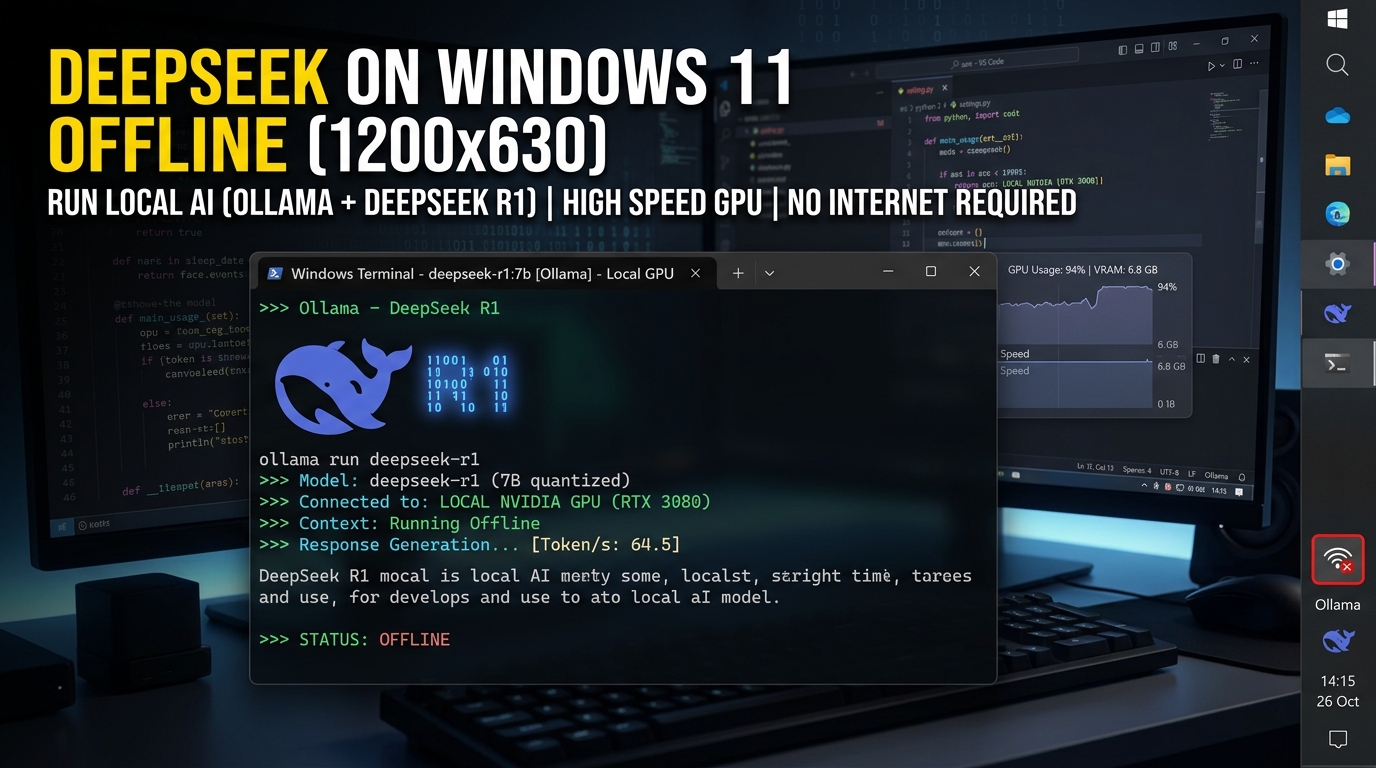
AI ki duniya mein DeepSeek ne poore tech world ko hila kar rakh diya hai. OpenAI ke ChatGPT o1 jaise multi-million dollar models ke muqable DeepSeek ke R1 Reasoning Models ne open-source community mein dhoom macha di hai.
Lekin sabse badi problem ye hai ki jab DeepSeek ki official website ya app par heavy traffic aata hai, to “Server is busy, please try again later” ka error aane lagta hai. Iske alawa agar aap koi confidential office code, personal financial data ya sensitive files analyze kar rahe hain, to cloud server par bhejna privacy risk ho sakta hai.
Toh solution kya hai? DeepSeek ko apne Windows 11 PC par locally install karna! Ek baar install karne ke baad:
- ⚡ Zero Latency: Bina kisi internet ke rocket speed se jawaab.
- 🔒 100% Privacy: Aapka ek bhi word aapke computer se bahar nahi jayega.
- 💸 Lifetime Free: Na koi subscription, na koi API token cost.
Iss complete beginner-friendly guide mein hum dekhenge ki Ollama aur LM Studio ka use karke Windows 11 par DeepSeek kaise run karein.
Minimum Hardware Requirements
DeepSeek R1 ke alag-alag model sizes (Parameters) aate hain. Aap apne laptop ke hisab se sahi size chun sakte hain:
| Model Size | Minimum RAM | Recommended Specs | Kiske Liye Best Hai? |
|---|---|---|---|
| DeepSeek-R1 1.5B | 8 GB RAM | Normal Office/Student Laptop | Basic Q&A, Fast Speed |
| DeepSeek-R1 7B / 8B | 16 GB RAM | i5/Ryzen 5 + 4GB GPU (Optional) | Coding, Reasoning, Best Balance |
| DeepSeek-R1 14B | 32 GB RAM | 8GB RTX GPU ya 32GB High-speed RAM | Heavy Programming & Logic |
| DeepSeek-R1 32B+ | 64 GB+ RAM | High-end Workstation RTX 4090 | Professional Researchers |
Agar aapke paas ek basic 8GB ya 16GB RAM wala laptop hai, to 1.5B ya 7B model bina kisi lag ke makhkhan chalega.
Method 1: Ollama Ka Istemal Karke (Sabse Fast & Lightweight)
Ollama sabse lightweight utility hai jo terminal ke zariye local models ko run karti hai.
Step 1: Ollama Download & Install Karein
- Apne browser mein ollama.com par jayein.
- Download for Windows button par click karein.
- Download hone ke baad
OllamaSetup.exeko run karein aur simple Next > Install par click karein. - Installation ke baad Windows Taskbar ke tray icon mein ek cute si llama icon dikhegi—iska matlab Ollama background service ready hai.
Step 2: PowerShell Open Karein
- Windows search bar mein “PowerShell” ya “Terminal” likhein aur enter karein.
- Check karne ke liye type karein:
Agar version number (jaiseollama --versionollama version 0.5.x) dikh gaya, to system ready hai.
Step 3: DeepSeek Model Run Karein
Ab sirf ek single command type karni hai aur Ollama automatic download karke start kar dega:
- For 16GB RAM Laptops (Recommended):
ollama run deepseek-r1:7b - For 8GB RAM Laptops:
ollama run deepseek-r1:1.5b
Pehli baar ye 4.7 GB ka file download karega. Download complete hote hi terminal par prompt aayega:
>>> Send a message (/? for help)Ab aap type karein: “Write a Python script to scrape top 10 news headlines” ya “Explain quantum computing in simple Hindi”. Aap dekhenge ki DeepSeek pehle <think> tags ke andar deep step-by-step thinking karega aur phir accurate answer dega—wo bhi bina internet ke!
Chat se bahar aane ke liye bas /bye type karein.
Method 2: LM Studio (ChatGPT Jaisa Beautiful Graphical UI)
Agar aapko black-and-white command line terminal pasand nahi hai aur aap bilkul ChatGPT jaisa dark-mode graphical chat window chahte hain, to LM Studio sabse best software hai.
Step-by-Step Setup:
- lmstudio.ai par jayein aur Windows version download karein.
- Software install karke open karein.
- Left sidebar mein Search (Magnifying Glass) icon par click karein.
- Search box mein likhein:
deepseek-r1 - Right side mein alag-alag quantizations (Q4_K_M recommended) dikhenge. Download button dabayein.
- Download complete hone par top navigation bar se Chat Icon par jayein.
- Top dropdown mein se “Select a model to load” par click karein aur downloaded DeepSeek model select karein.
- Boom! Ab aapke samne bilkul ChatGPT jaisa UI hai jisme system prompt, temperature controls aur export chat ka option milta hai.
Pro Tip: WebUI Browser Interface (Open WebUI)
Agar aap chahte hain ki Ollama background mein chale aur aap browser mein localhost:3000 khol kar ChatGPT ki tarah use karein:
- Aap Docker ki madad se Open WebUI run kar sakte hain.
- Ya fir Chrome/Edge extension jaise Page Assist - A Web UI for Local AI Models install kar sakte hain. Ye extension direct aapke local Ollama se connect ho kar browser sidebar mein DeepSeek khol deta hai!
Local DeepSeek Ke 3 Zabardast Fayde
- Office Privacy Compliance: Agar aap kisi company mein software developer, accountant ya content creator hain, to client ka private code ya financial balance sheet ChatGPT par daalna policy violation hota hai. Local model 100% air-gapped environment mein chalta hai.
- Offline Traveling Companion: Flight mein hon, train mein ya pahadon par bina signal ke—aapka personal AI assistant 24/7 bina internet ke kaam karega.
- No Message Limits: ChatGPT free version mein limits hoti hain. Local DeepSeek par aap pure din mein 10,000 sawal puchein, koi limit nahi hai.
Related AI & Tech Guides:
Ye article kaisa laga? Share karein:
Apne doston ki madad karein useful tech jankari share karke!
TechVerse VIP Community
Har roz nayi tech tips, hidden AI tools aur discount deals ke liye judein!
Aayush Kumar
Aayush Kumar TechVerse ke Founder aur Lead Technical Editor hain. Woh technology, software development, AI tools aur consumer gadgets par research-based content publish karte hain.
Lekhak ka poora profile aur sabhi articles dekhein →Related Posts 🔍
![Claude 3.7 Sonnet Kya Hai? Hybrid Reasoning, Coding Power Aur DeepSeek vs ChatGPT Se Comparison [2026 Guide]](/images/claude-37-sonnet-cover.jpg)
Claude 3.7 Sonnet Kya Hai? Hybrid Reasoning, Coding Power Aur DeepSeek vs ChatGPT Se Comparison [2026 Guide]
Sep 14, 2026
DeepSeek vs ChatGPT: 2026 Ka Sabse Sasta Aur Fast AI Model?
Sep 7, 2026

ChatGPT 5 Kya Hai? Complete Guide Hinglish Mein
Sep 1, 2026
ChatGPT Search vs Google Search: Kya ChatGPT Google ko Khatam Kar Dega? (2026 Comparison)
Sep 16, 2026
Earbuds Ek Side Not Working Problem Solution: Boat, Realme, Noise TWS Kaise Fix Karein
Tech Freelancing Kaise Shuru Karein? 2026 Beginners Complete Guide (Upwork, Fiverr)
Tech Updates Seedha Inbox Mein!
Har hafta latest AI news, coding tips, aur gadget reviews. Get weekly tech updates straight to your inbox.
✅ No spam, sirf quality content. Kabhi bhi unsubscribe kar sakte ho.