Git Aur GitHub Complete Guide in Hindi (2026): Commit, Push, Pull & Branching Explained

Aayush Kumar
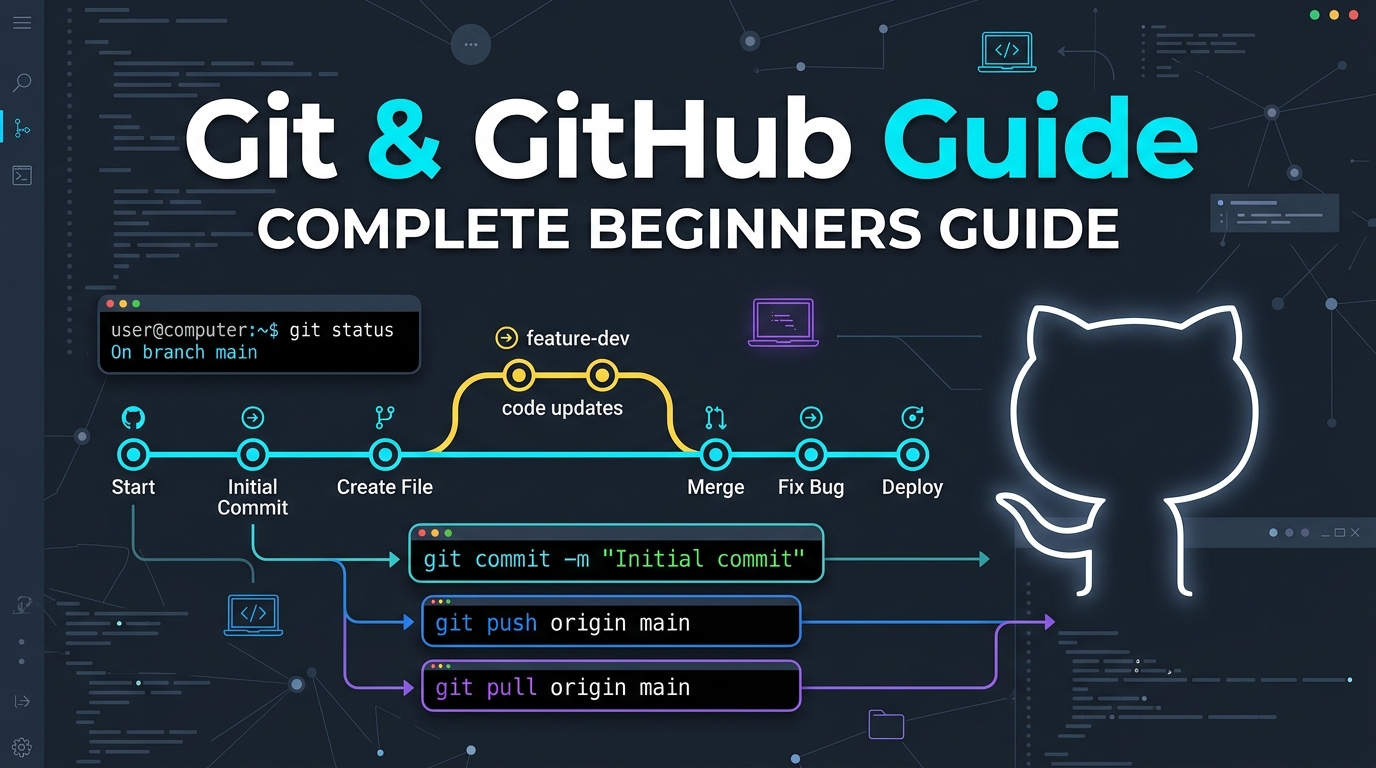
Kya aapke computer par kabhi aisi files bani hain:
project_final.zipproject_final_v2.zipproject_final_pakka_final_working.zipproject_final_boss_changes_final.zip? 😂
Har beginner programmer shuruat mein code save karne ke liye yahi tareeqa use karta hai. Aur phir jab galti se koi bug aata hai aur pichla working code dhoondhna hota hai, toh sab kuch mess ban jata hai!
Isi nightmare se bachane ke liye duniya ke sabhi professional developers Git aur GitHub use karte hain.
Git aapke code ka “Time Machine” hai. Ye aapke har single line of change ka record rakhta hai, aur agar aapse koi galti ho jaye toh aap 1 second mein pichle working state mein wapas ja sakte hain.
Is comprehensive guide mein hum dekhenge ki Git aur GitHub kya hain, iske 10 most essential commands kya hain, aur team ke sath bina dare code merge kaise karte hain!
Git vs GitHub: Asli Farak Samajhiye
Bahut se beginners dono ko ek hi cheez samajhte hain. Inka farak samajhna zaroori hai:
| Parameter | Git | GitHub |
|---|---|---|
| Kya Hai? | Local Version Control Software | Cloud-based Web Platform |
| Kahan Chalta Hai? | Aapke computer ke terminal par | Browser / Cloud Servers par (github.com) |
| Internet Chahiye? | ❌ Offline kaam karta hai | ✅ Internet connection zaroori hai |
| Main Kaam | File changes aur history track karna | Code share karna, team collaboration aur backup |
| Alternatives | Mercurial, SVN | GitLab, Bitbucket |
Top 10 Essential Git Commands Cheat Sheet
| Command | Iska Matlab Kya Hai? |
|---|---|
git init | Current folder ko ek naya Git repository banata hai |
git status | Check karta hai ki kaun si files modify hui hain aur kaun si un-tracked hain |
git add . | Sabhi changes ko Staging Area (Commit tayyari) mein daalta hai |
git commit -m "message" | Code ka ek permanent snapshot (version) save karta hai |
git branch -M main | Default branch ka naam ‘main’ set karta hai |
git remote add origin <url> | Local project ko GitHub ke online repo se link karta hai |
git push -u origin main | Local commits ko GitHub par upload karta hai |
git pull origin main | GitHub par kisi doosre ke kiye gaye changes ko download karta hai |
git clone <url> | Internet se kisi bhi project ki complete copy computer par download karta hai |
git checkout -b <branch> | Naya branch bana kar us par switch karta hai |
Daily Developer Workflow: Step-by-Step Practical Guide
Jab aap daily coding karte hain, toh aapka workflow in 4 simple steps par chalta hai:
Step 1: Project Initialize Karein
Terminal mein apne project folder mein jayein:
git initStep 2: Changes Ko Stage Karein
Jab aapne 2 nayi files banayi ya kisi code ko update kiya:
# Check karein kya badla:
git status

# Sabhi files ko snapshot ke liye add karein:
git add .
Step 3: Meaningful Commit Message Likhein
Snapshot ko ek clear description ke sath save karein:
git commit -m "Added modern responsive navbar and dark mode toggle"Pro Tip: Commit message hamesha present tense mein likhein (e.g. “Fixed login bug”, “Added user profile card”), na ki “Code updated” ya “Changes made”.
Step 4: GitHub Par Push Karein
git push origin mainAapka sara code GitHub par live secure ho chuka hai!
Branching Kya Hai Aur Iska Use Kyun Karte Hain?
Real world IT companies mein kabhi bhi seedha main branch par code nahi kiya jata.
Socho ek e-commerce website chal rahi hai. Aapko ek naya payment gateway add karna hai. Agar aap direct live code mein chhedkhani karenge aur error aa gaya toh poori website crash ho sakti hai!
Branching Ka Solution:
mainbranch se ek alag copy nikalein:git checkout -b feature-payment- Apne naye branch par azaadi se code karein aur test karein.
- Jab feature 100% test ho jaye aur error-free ho, toh wapas main branch par jayein:
git checkout main git merge feature-payment - Feature live website ka hissa ban gaya bina kisi risk ke!
.gitignore File: Secrets Ko Leak Hone Se Bachayein!
Har project mein aisi files hoti hain jinhe GitHub par kabhi nahi bhejna chahiye:
node_modules/(Badi files jo package.json se re-install ho sakti hain).envya.env.local(Aapke database passwords aur private secret keys).DS_Storeyadist/build folders
Apne project ke root folder mein .gitignore naam ki file banayein aur ye lines add karein:
node_modules/
.env
.env.local
dist/
.DS_Store
Git in files ko ignore kar dega aur ye galti se bhi public repository par leak nahi hongi!
Related Tech & Developer Guides on TechVerse
Apni developer journey ko aur strong banayein:
- Complete career roadmap: Web Development Roadmap for College Students 2026.
- VS Code productivity: Best VS Code Extensions in 2026.
- CSS mastery: Tailwind CSS Complete Guide in Hindi.
- JavaScript fundamentals: JavaScript Roadmap in Hindi.
Conclusion
Git aur GitHub koi complicated rocket science nahi hain. Shuruat ke pehle hafte commands thodi yaad karni padti hain, lekin ek baar jab ye aapke daily muscle memory ka hissa ban jata hai, toh aap kisi bhi team mein confident hokar professional software develop kar sakte hain.
Apna pehla repository banayein, daily 1 commit karein aur apna green streak maintain karein!
Git ke kis command mein aapko sabse zyada confusion hota hai? Niche comments mein batayein, hum easy explanation ke sath help karenge!
🔗 Zaroori Related Articles:
- 📌 Related Guide: Modern deployment aur containers samajhne ke liye Docker Beginners Guide padhein.
🌐 Authoritative Reference & Source: Adhik jankari aur official documentation ke liye aap Git-SCM Official Documentation ko visit kar sakte hain.
Ye article kaisa laga? Share karein:
Apne doston ki madad karein useful tech jankari share karke!
TechVerse VIP Community
Har roz nayi tech tips, hidden AI tools aur discount deals ke liye judein!
Aayush Kumar
Aayush Kumar TechVerse ke Founder aur Lead Technical Editor hain. Woh technology, software development, AI tools aur consumer gadgets par research-based content publish karte hain.
Lekhak ka poora profile aur sabhi articles dekhein →Related Posts 🔍

Top 12 VS Code Extensions Jo Aapki Coding Speed 2x Kar Dengi (2026)
Aug 21, 2026
Git Push Rejected (error: failed to push some refs) Solution in Hindi: Complete Step-by-Step Fix
Mar 24, 2026

Python Kaise Sikhe? Step-by-Step Complete Roadmap (2026)
Aug 24, 2026
Tailwind CSS Complete Guide in Hindi (2026): Zero Se Modern Responsive Websites Banayein
Sep 12, 2026
Phone Kho Jane Ya Chori Hone Par Kya Karein? CEIR Portal Se 5 Minute Mein IMEI Block Karein
Claude 3.5 Sonnet vs ChatGPT-4o: Coding Aur Writing Mein Kaun Aage Hai? (2026 Comparison)
Tech Updates Seedha Inbox Mein!
Har hafta latest AI news, coding tips, aur gadget reviews. Get weekly tech updates straight to your inbox.
✅ No spam, sirf quality content. Kabhi bhi unsubscribe kar sakte ho.