Laptop Overheating Aur Fan Noise Problem Solution: 7 Working Tips (2026)

Aayush Kumar
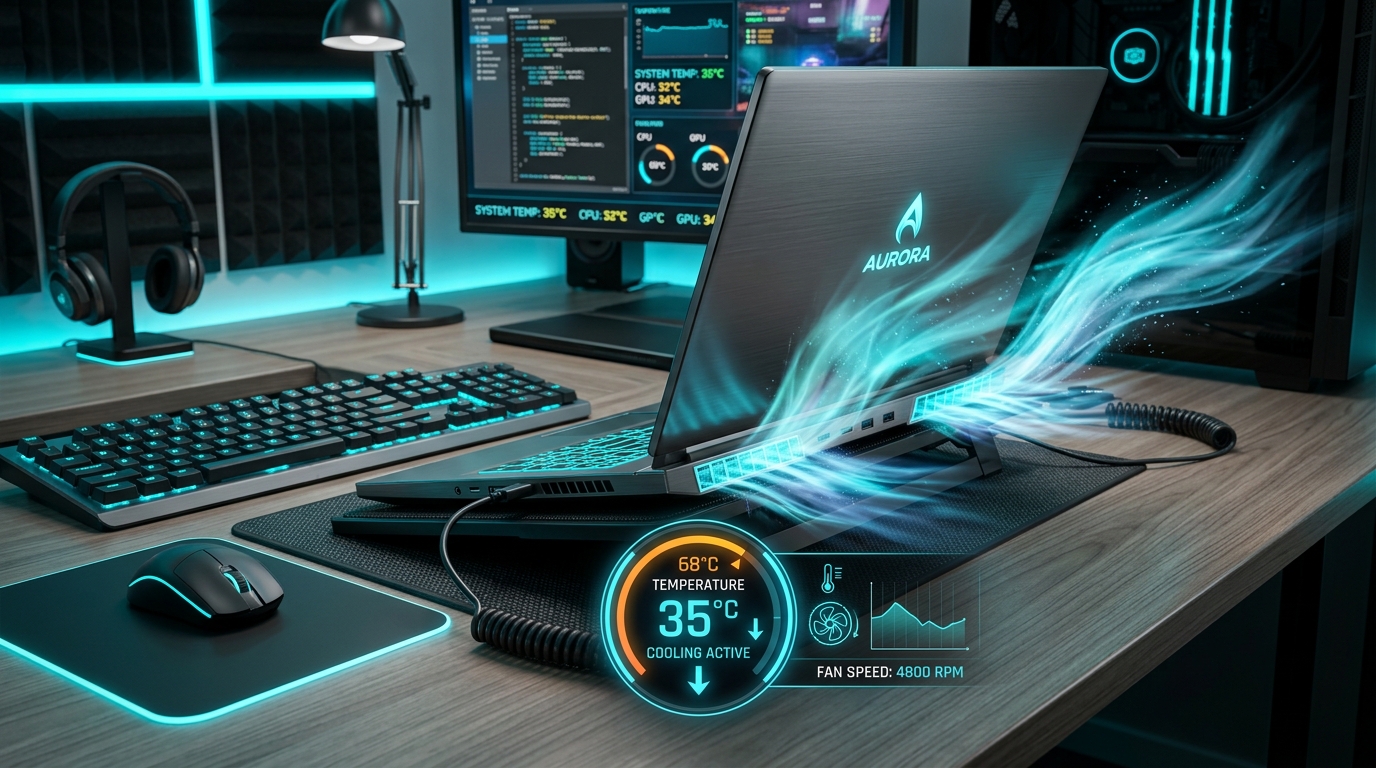
Kya aapka laptop kuch der use karne ke baad hi heater ki tarah garam hone lagta hai? Kya browser kholte hi laptop ka fan kisi jet plane ke engine ki tarah tez aawaz karne lagta hai?
Overheating sirf ek aawaz ki samasya nahi hai. Jab processor ka temperature 90°C se 98°C cross karta hai, toh processor khud ko jalne se bachane ke liye apni clock speed aadhi kar deta hai — jise tech bhasha mein Thermal Throttling kehte hain. Yahi wajah hai ki game khelte waqt sudden FPS drop hota hai aur normal apps bhi lag karne lagte hain.
Agar aap apne laptop ki speed aur life badhana chahte hain, toh hamari Windows 11 Slow Chal Raha Hai Fast Kaise Kare aur PC Slow Problem Fix guides ke sath niche diye gaye 7 proven hardware & software solutions ko step-by-step follow karein.
Safe vs Danger Laptop Temperature Range
Apne laptop ka real-time temperature check karne ke liye free tools jaise HWiNFO64 ya Core Temp download karein:
| Laptop Usage Status | CPU / GPU Normal Temp | Status / Health | Action Needed |
|---|---|---|---|
| Idle (Screen on, no apps) | 35°C – 48°C | 🟢 Healthy / Cool | Kuch karne ki zaroorat nahi |
| Browsing & Office (Chrome, Docs) | 50°C – 62°C | 🟢 Optimal | Normal fan rpm |
| Heavy Gaming / 4K Export | 75°C – 86°C | 🟡 Warm / Acceptable | Cooling pad recommend kiya jata hai |
| Thermal Throttling Zone | 92°C – 100°C+ | 🔴 Danger / Overheating | Immediate cleaning & undervolt zaroori |
Trick #1: Secret Windows 11 Power Setting (99% CPU State)
Yeh Windows 11 ka ek hidden gem trick hai jo 90% heating issues ko software level par instant fix kar deta hai:
- Windows Search mein type karein “Edit Power Plan” aur Enter dabayein.
- “Change advanced power settings” par click karein.
- List mein scroll karke “Processor power management” expand karein.
- “Maximum processor state” option par jayein:
- “On battery”: 99% set karein.
- “Plugged in”: 99% set karein (Pehle yeh 100% hota hai).
- Apply aur OK par click karein.
Yeh kaam kaise karta hai?
Jab setting 100% hoti hai, toh Intel / AMD processors halka sa load aate hi Aggressive Boost Clock trigger karte hain, jisse voltage spike hota hai aur fan full speed mein chillane lagta hai. 99% karne se Turbo Boost limit ho jata hai, gaming mein 2-3 FPS ka farak padta hai lekin laptop ka temperature 12°C se 18°C seedha drop ho jata hai!
Trick #2: Dust Cleaning Aur Exhaust Vents Clearing
Laptops vacuum cleaner ki tarah kaam karte hain. Unka internal centrifugal fan room ki dhool-mitti ko vents ke zariye andar kheechta hai:
- 6 se 8 mahine mein fan ki copper fins par dhool ki moti parat (felt carpet) jam jati hai.
- Hawa bahar nahi nikal pati aur heat heat-sink ke andar hi trap ho jati hai.
Sahi Safai Ka Tarika:
- Laptop ko switch off karein aur power cable nikal dein.
- Compressed air can (Air Duster) lekar exhaust vents aur intake grills par chote puffs maarein.
- Agar aap tech-savvy hain, toh bottom back cover kholkar fan blades ko kisi soft paint brush ya microfiber cloth se saaf karein.
- Tip: Fan saaf karte waqt fan blade par ungli rakh kar ghumne se rokein, taaki bearing damage na ho.
Trick #3: Laptop Ka Posture Aur Elevation (Zero Cost Fix)
Kabhi bhi laptop ko bedsheet, takiye (pillow) ya carpet par na chalayein. Kapda vents ko seal kar deta hai aur heat dissipation zero ho jata hai:
- Flat Hard Surface: Hamesha wooden table ya study desk par laptop use karein.
- Back Elevation (Bina cooling pad ke): Laptop ke pichle dono rubber feet ke niche do chote plastic caps ya coin rakh dein taaki bottom aur desk ke beech 1 inch ka clear air-gap ban jaye. Sirf is simple elevation se intake airflow 40% badh jata hai.
Agar aap naya laptop lene ka plan kar rahe hain toh achi thermal design wale models ke liye hamari Best Laptops for Students Guide aur Best Gaming Laptops Under 60000 zaroor dekhein.
Trick #4: Background Rogue Processes Ko Task Manager Se Kill Karein
Kai baar koi background program 100% CPU occupy karke laptop ko garam kar raha hota hai bina aapke jane:
Ctrl + Shift + Escdabakar Task Manager kholein.- Processes tab mein CPU column header par click karein taaki sabse zyada resource consume karne wale apps top par aa jayein.
- Check karein ki kya koi unknown service, update installer ya crypto miner background mein 80-90% CPU consume kar raha hai.
- Faltu apps ko right-click karke “End Task” karein.
- Startup Apps tab mein jakar unnecessary apps (jaise Skype, Spotify, Steam) ka auto-start disable kar dein.
Trick #5: Repasting (Fresh Thermal Paste Apply Karein)
Agar aapka laptop 2 saal se zyada purana hai, toh factory se aane wali thermal compound paste pathar ki tarah sukh chuki hoti hai:
- Sukhi hui paste CPU die se heat-sink copper pipe tak heat transfer nahi hone deti.
- Top Recommended Pastes: Arctic MX-4, Noctua NT-H1, ya Thermal Grizzly Kryonaut.
- Sirf ek chawal ke daane (pea size) barabar fresh paste lagane se thermal transfer wapas naye jaisa ho jata hai aur fan ki jet engine noise band ho jati hai.
Trick #6: OEM Fan Control Software Aur BIOS Update
Har laptop brand (ASUS, HP, Lenovo, Dell, Acer) ek official hardware utility software deta hai:
- ASUS Armoury Crate / MyASUS: Isme “Performance” ya “Turbo” mode ke bajaye “Silent” ya “Balanced” mode chunein. Silent mode CPU fan curve ko smooth rakhta hai.
- Lenovo Vantage: “Intelligent Cooling” enable karein jo workload ke hisaab se fan RPM dynamically manage karta hai.
- HP OMEN Gaming Hub / Dell Command: Custom fan speed curve set karein taaki fan sudden ramp-up na kare.
- BIOS Update: Kai baar laptop manufacturer motherboard BIOS update mein improved fan curve patch release karte hain. Brand ki official support site se latest BIOS update zaroor install karein.
Cooling Pad vs Vacuum Cooler: Kya Khareedna Sahi Hai?
| Accessory Type | Temperature Reduction | Best Suited For | Noise Level |
|---|---|---|---|
| Elevated Stand (Zero Fan) | 4°C – 7°C | Daily Office / College Coding | 100% Silent |
| Standard Mesh Cooling Pad | 5°C – 10°C | Slim Laptops with bottom intake | Low Hum |
| Sealed Chamber Pressure Pad (IETS) | 12°C – 20°C | Heavy Gaming & Video Rendering | High Fan RPM |
In aasan aur practical steps ko apply karne ke baad aapka laptop na sirf bilkul thanda aur shant chalega, balki thermal throttling khatam hone se uski battery backup aur overall performance bhi kaafi badh jayegi!
Ye article kaisa laga? Share karein:
Apne doston ki madad karein useful tech jankari share karke!
TechVerse VIP Community
Har roz nayi tech tips, hidden AI tools aur discount deals ke liye judein!
Aayush Kumar
Aayush Kumar TechVerse ke Founder aur Lead Technical Editor hain. Woh technology, software development, AI tools aur consumer gadgets par research-based content publish karte hain.
Lekhak ka poora profile aur sabhi articles dekhein →Related Posts 🔍
PC/Laptop 5 Minute Mein 3x Fast Karo — Ye 8 Proven Tricks Koi Nahi Batata!
Aug 16, 2026

Windows 11 Bahut Slow Hai? 12 Proven Fixes Se Laptop Naya Jaise Fast Ho Jaayega!
Sep 7, 2026

Aadhaar Biometric Misuse Se Kaise Bachein? Lock & Unlock Karne Ka Official Tarika (2026)
Sep 18, 2026

Call Recording Announcement Band Kaise Kare? Google Dialer Fix — 3 Working Methods 2026
Sep 16, 2026
IRCTC Tatkal Ticket Fast Booking Trick 2026: 100% Confirm Seat Guide
CIBIL Score Fast Kaise Badhaye (2026): 750+ Score Karne Ka Tarika
Tech Updates Seedha Inbox Mein!
Har hafta latest AI news, coding tips, aur gadget reviews. Get weekly tech updates straight to your inbox.
✅ No spam, sirf quality content. Kabhi bhi unsubscribe kar sakte ho.