Phone Update Ke Baad Battery Drain Aur Heat Kyu Hota Hai? Wipe Cache Fix (2026)

Aayush Kumar
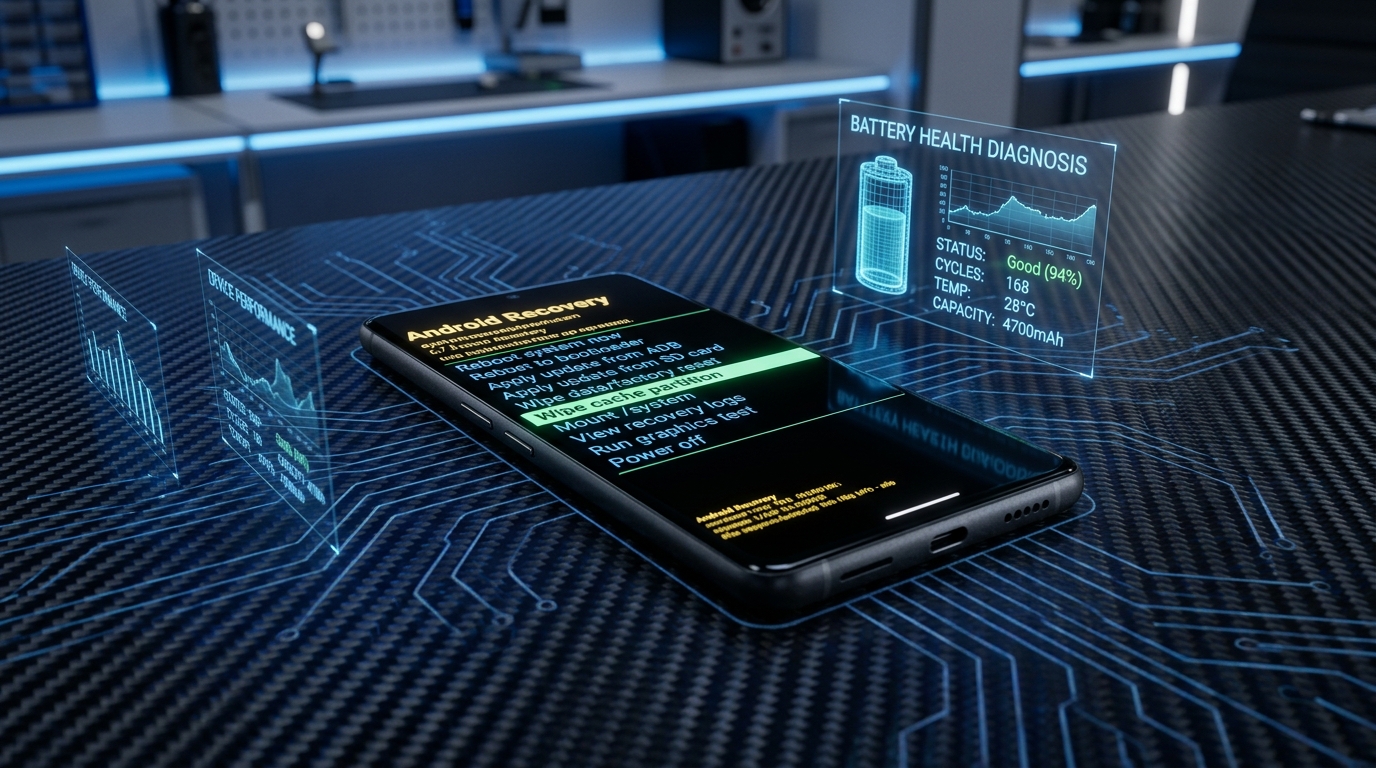
Kya aapne haal hi mein apne Samsung, OnePlus, Xiaomi ya Realme phone mein ek bada system software update install kiya hai?
Aur update hone ke agle hi din se ye pareshani shuru ho gayi:
- Subah 100% charge kiya tha, dopahar tak sirf 30% bacha!
- Phone pocket mein rakhe-rakhe bina kisi use ke garam (overheat) ho raha hai.
- Camera app kholte hi phone lag karne lagta hai aur scrolling mein stutter aata hai.
Aksar log sochte hain ki “Brand ne jaanboojhkar update bhejkar mera phone slow kar diya taaki main naya phone khareedun!”
Lekin technical sachai ye nahi hai. Is problem ki asli wajah hoti hai purane OS ke temporary system cache ka naye OS files ke sath clash hona.
Is step-by-step Hindi guide mein hum samjhenge ki update ke baad phone kyu garam hota hai, aur Android Recovery Mode mein “Wipe Cache Partition” karke bina kisi data loss ke phone ko 100% factory-smooth aur battery-efficient kaise banayein!
Technical Reality: Update Ke Baad Battery Tez Kyu Girti Hai?
Jab aapka smartphone 2GB ya 3GB ka bada OS update (jaise Android 15/16, One UI 7, ya HyperOS 2) download karta hai, toh background mein do bade technical processes hote hain:
1. ART Runtime & Background Dexopt Job
Android apps Java/Kotlin bytecode par run karti hain. Naye OS par aate hi processor ko har ek app ko dobara compile karke optimized machine code banana padta hai. Jab tak ye 100-150 apps background mein recompile nahi ho jaate, tab tak CPU continuously high frequency par chalta rehta hai.
2. Corrupt System Cache Ka Loop
Purane OS ke temporary cache blocks naye system drivers ke sath synchronize nahi ho paate. Isse operating system ek “retry loop” mein phas jata hai — processor baar-baar crash hone wale background service ko restart karta rehta hai, jisse battery 2x fast drain hoti hai.
AMOLED screens par updates ke dauran aane wale physical display defects se bachne ke liye hamara Phone Green Line Display Free Replacement Guide zaroor padhein.
Clear Difference: Wipe Cache Partition vs Factory Reset
Bohot se log darte hain ki recovery mode mein jane se unka data udd jayega. Dono ka farak samjhein:
| Action / Operation | Kya Delete Hota Hai? | Kya Safe Rehta Hai? | Data Loss Risk |
|---|---|---|---|
| Clear App Cache | Sirf ek specific app ki temp files | Baki poora system | Zero Data Loss |
| Wipe Cache Partition | Poore phone ka OS-level temporary cache | Photos, Videos, Apps, WhatsApp, Contacts | ❌ ZERO DATA LOSS (100% Safe) |
| Wipe Data / Factory Reset | Sab kuch (Poora phone format) | Kuch bhi nahi bachta | ⚠️ 100% Data Wiped Out |
Golden Rule: Recovery menu mein hamesha “Wipe cache partition” hi select karein, galti se bhi “Wipe data/factory reset” par click na karein!
Battery health aur charging lifespan badhane ke liye hamara Laptop & Phone Battery 80% Charge Limiter Guide bhi follow karein.
Brand-Wise Step-by-Step Guide: Wipe Cache Partition Kaise Karein?
Har brand ka recovery menu kholne ka button combination alag hota hai. Apna brand dhoondein aur steps follow karein:
1. Samsung Galaxy Phones (One UI)
Samsung ne One UI 5 ke baad ek naya security rule lagaya hai:
- Phone ko switch off karein.
- Ek USB Type-C cable lein aur phone ko kisi PC, Laptop, TV ya doosre phone se connect karein (sirf charger adapter se nahi chalega).
- Charging symbol aane ke baad, ek saath Volume UP + Power Button dabaye rakhein.
- Jaise hi Samsung Galaxy ka logo dikhe, Power button chhod dein lekin Volume Up dabaye rakhein jab tak Android Recovery Screen na aa jaye.
- Volume Down button se scroll karke “Wipe cache partition” par aayein.
- Power button dabakar select karein. Screen par confirmation maangega: Volume Down se “Yes” par aayein aur Power button dabayein.
- Screen ke bottom par likha aayega: “Cache wipe complete.”
- Ab “Reboot system now” par Power button daba dein.
2. OnePlus & Realme Phones (OxygenOS / Realme UI)
- Phone ko poori tarah switch off karein.
- Ek saath Volume DOWN + Power Button dabaye rakhein jab tak OnePlus/Realme logo na dikhe.
- Pehle language select karne ko bolega: Volume keys se “English” par aayein aur Power button dabayein.
- Ab menu mein “Wipe data and cache” ya “Clear cache” option dhoondein.
- Select karein: “Wipe cache” (Dhyan rahe: ‘Wipe all data’ bilkul select mat karna!).
- “Yes” confirm karein aur process complete hone ke baad “Reboot” par tap karein.
3. Xiaomi, Redmi & POCO (HyperOS / MIUI)
- Phone ko power off karein.
- Volume UP + Power Button ek saath dabakar hold karein.
- Mi / HyperOS Recovery 5.0 menu aayega.
- Volume Down se “Wipe Data” ke andar agar “Wipe Cache” option mile toh select karein.
- Agar naye HyperOS mein cache partition direct blocked ho, toh phone ko switch on karke Security App → Cleaner → Deep Clean run karein.
4. Motorola & Google Pixel Phones
- Phone switch off karein aur Volume Down + Power Button dabakar Fastboot Mode mein jayein.
- Volume keys se “Recovery Mode” par aayein aur Power button dabayein.
- Agar “No command” screen dikhe, toh Power button dabaye rakhein aur ek baar Volume Up daba kar chhod dein.
- Recovery menu mein jakar “Wipe cache partition” select karein aur Reboot karein.
5G network par battery draining rokne ke liye hamara 5G Phone Battery Drain Problem Solution Guide zaroor padhein.
Pro Tip: Background Dexopt Job Ko Fast Kaise Karein?
Agar aap chahte hain ki phone ko apps compile karne mein 3 din na lagein aur 15 minute mein battery normal ho jaye:
Samsung Users:
Samsung Galaxy Store se official app download karein: Good Guardians → iske andar tool hota hai “Galaxy App Booster”. Is tool ko run karein — ye single click mein aapke saare apps ke bytecode ko naye OS ke mutabiq 100% optimize kar deta hai, jisse lag aur heat turant khatam ho jata hai!
Fast charging problems ko fix karne ke liye hamara Phone Fast Charging Nahi Ho Rahi? 7 Solutions guide check karein.
Conclusion
Software update ke baad battery drain aur heating koi permanent hardware problem nahi hoti — ye corrupt system cache aur background optimization lag ka temporary natija hota hai.
Update aate hi hamesha ek baar Wipe Cache Partition run karein aur phone ko 100% charge karke ek baar normal restart karein. In simple techniques ke saath aapka phone bina kisi lag ke smooth chalega aur battery backup pehle se bhi behtar ho jayega!
Ye article kaisa laga? Share karein:
Apne doston ki madad karein useful tech jankari share karke!
TechVerse VIP Community
Har roz nayi tech tips, hidden AI tools aur discount deals ke liye judein!
Aayush Kumar
Aayush Kumar TechVerse ke Founder aur Lead Technical Editor hain. Woh technology, software development, AI tools aur consumer gadgets par research-based content publish karte hain.
Lekhak ka poora profile aur sabhi articles dekhein →Related Posts 🔍
Smartphone Display Green Line Problem: Brand Free Replacement Policy & Repair Guide (2026)
Sep 25, 2026

Google Pixel 9a India Price, Specs aur Review — Kya Ye Buy Karna Chahiye?
Oct 4, 2026
5G Phone Mein Battery Jaldi Khatam Hoti Hai? 8 Hidden Settings Jo Battery Life 40% Badha Dengi
Sep 7, 2026

Best Camera Phones Under ₹20,000 (2026): OIS Aur 4K Video Wale Top 5 Phones
Sep 7, 2026
Credit Card Reward Points Redeem Karne Ka Sahi Tarika: Best Value Guide 2026
Flight Ticket Booking Hacks: Incognito Mode, VPN Aur Price Drop Tricks (2026)
Tech Updates Seedha Inbox Mein!
Har hafta latest AI news, coding tips, aur gadget reviews. Get weekly tech updates straight to your inbox.
✅ No spam, sirf quality content. Kabhi bhi unsubscribe kar sakte ho.