Laptop Battery Health 80% Par Rokne Ka Sahi Tarika: Asus, Lenovo, HP, Dell Guide

Aayush Kumar
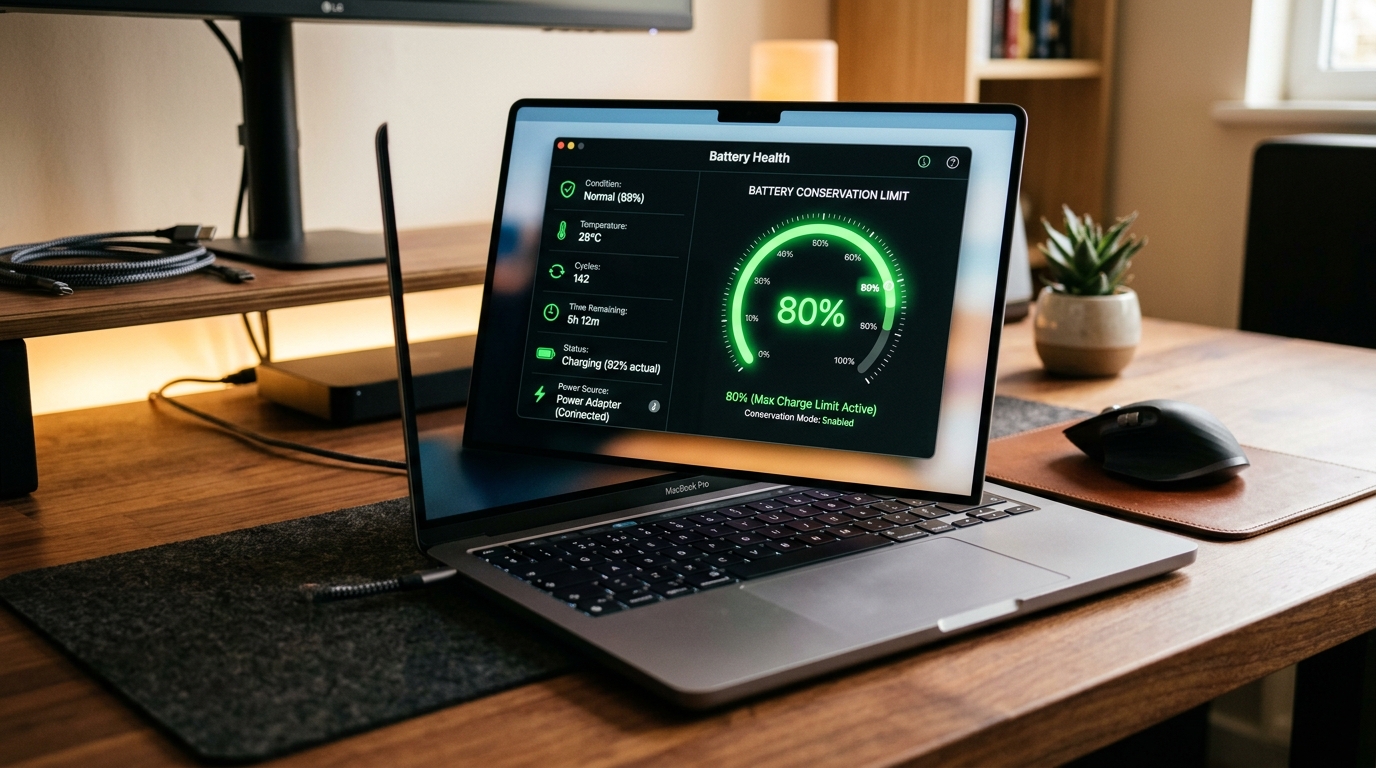
Agar aap ek student, software developer, gamer ya work-from-home professional hain, toh aapka laptop din ke 8 se 12 ghante desk par charger se connected rehta hoga.
Aur aksar 1 ya 2 saal baad sabse bada jhatka lagta hai:
- Naya laptop jab liya tha toh 6 ghante backup deta tha.
- Ab charger nikaalte hi sirf 1 ghante mein 15% par drop ho jata hai!
- Kayi cases mein trackpad ke neeche battery phool (swell) jati hai jisse touchpad click hona band ho jata hai.
Iska sabse bada kaaran kya hai? Battery ko lagatar 100% charge par rakhna!
Is complete step-by-step Hindi guide mein hum samjhenge ki battery ko 80% par limit karna kyu zaroori hai, aur ASUS, Lenovo, HP, Dell, Acer aur Apple MacBook mein is feature ko kaise enable karein!
Scientific Reason: 100% vs 80% Charging Ka Reality Check
Lithium-ion battery cells chemical equilibrium par kaam karte hain. Jab aap battery ko 100% charge karte hain, toh cell ke andar high voltage pressure banta hai:
| Battery Metric | 100% Full Charge Par | 80% Charge Limit Par | Real-World Impact |
|---|---|---|---|
| Internal Cell Voltage | ~4.20V se 4.35V (High Stress) | ~3.85V se 3.92V (Safe Zone) | Cell stability 3x badh jati hai |
| Total Lifespan Cycles | 300 se 500 Full Cycles | 1,200 se 1,500+ Cycles | Battery 4 se 5 saal tak fresh rehti hai |
| Capacity Retention (After 2 Yrs) | ~60% to 70% | 88% to 92% | Backup drop nahi hota |
| Thermal Swelling Risk | High (Khaaskar Gaming/Heavy Work) | Extremely Low (< 2%) | Trackpad / Chassis safe rehta hai |
Agar aapka laptop heat hota hai aur fan tez aawaz karta hai, toh hamara Laptop Overheating & Fan Noise Problem Solution zaroor follow karein taaki thermal throttling khatam ho sake.
Brand-Wise Step-by-Step 80% Limiter Setup Guide
Har laptop company ka apna dedicated battery management tool hota hai. Apna brand dekhein aur ye settings enable karein:
1. ASUS Laptops (ROG, TUF, ZenBook, VivoBook)
ASUS ke laptops mein ye feature MyASUS app ke andar in-built hota hai:
- Windows Search mein type karein “MyASUS” aur app open karein.
- Left menu se “Customization” ya “Hardware Settings” par click karein.
- “Battery Health Charging” section dhoondein.
- Yahan 3 modes dikhenge:
- Full Capacity Mode (100%)
- Balanced Mode (80%) — Ise Select Karein! (Desk aur travel dono ke liye best)
- Maximum Lifespan Mode (60%) — Agar laptop 24/7 charger par hi laga rehta hai.
2. LENOVO Laptops (Legion, IdeaPad, ThinkPad, LOQ)
Lenovo ka battery limiter sabse simple aur reliable hai:
- Search karke “Lenovo Vantage” software kholein.
- Top-right par “Device” → “Power” settings par click karein.
- Neeche scroll karke “Conservation Mode” toggle ko ON kar dein.
- Ab aapka Lenovo laptop 75% se 80% ke beech aate hi charging automatically cut kar dega aur power seedha adapter se lega.
3. DELL Laptops (Inspiron, XPS, Alienware, Latitude)
Dell laptops mein do alag-alag ways se limit lagai ja sakti hai:
- Dell Power Manager app open karein (agar install nahi hai toh Microsoft Store se download karein).
- “Battery Information” tab mein “Settings” par click karein.
- Yahan “Primarily AC Use” select karein (ye automatic 80% limit maintain karta hai).
- Ya phir “Custom” select karein:
- Start Charging: 50%
- Stop Charging: 80%
- Apply kar dein.
4. HP Laptops (Pavilion, Omen, Victus, Envy)
HP laptops mein ye feature software ke bajaye BIOS Hardware Level par hota hai:
- Laptop ko restart karein aur jaise hi screen on ho, bar-bar F10 key dabayein (BIOS khulega).
- Arrow keys se “Configuration” ya “Advanced” tab par jayein.
- “Adaptive Battery Optimizer” ya “Battery Care Function” option dhoondein.
- Ise “Enabled” ya “Maximize Battery Health” (80% limit) par set karein.
- F10 dabakar Save and Exit karein.
5. ACER Laptops (Predator, Nitro, Aspire, Swift)
- Windows search se “Acer Care Center” application kholein.
- “Checkup” section par click karein.
- “Battery Health” ke aage lage arrow icon par click karein.
- “Battery Charge Limit” toggle ko ON kar dein. Ye laptop ko strict 80% par rok dega.
6. Apple MacBook (Air & Pro — M1, M2, M3, M4)
Apple silicon MacBooks par battery limit kaise karein:
- Built-in Mode: System Settings → Battery → Battery Health (i icon) → “Optimized Battery Charging” ko ON rakhein. macOS aapka schedule seekh kar 80% par hold karta hai.
- Manual 80% Strict Limit Tool: Agar aap macOS ke automated learning par depend nahi hona chahte, toh free open-source tool “AlDente” (apphousekitchen.com) install karein. Isme aap slider ko 80% par lock kar sakte hain.
Agar aap college ya programming ke liye naya laptop lene ka soch rahe hain, toh hamara Best Laptops for Students 2026 Buying Guide aur Refurbished Laptop Buying Guide zaroor padhein.
Apne Laptop Ki Real Battery Health Kaise Check Karein?
Aapke laptop ki actual design capacity kitni thi aur ab kitni bachi hai, ye Windows ka secret tool 10 second mein bata deta hai:
- Windows Start button par right click karein aur Terminal (Admin) ya Command Prompt (Admin) kholein.
- Ye exact command type karein aur Enter dabayein:
powercfg /batteryreport - Screen par ek file path aayega (jaise
C:\battery-report.html). - Us file ko copy karke Google Chrome mein open karein.
- Installed Batteries section dekhein:
- Design Capacity: (Jab laptop naya tha tab ki full capacity)
- Full Charge Capacity: (Aaj ki bachi hui real capacity)
Calculation: Agar aapki Full Charge Capacity, Design Capacity ke 80% se upar hai, toh aapki battery ekdum healthy hai! Agar ye 50% se kam ho chuki hai, toh battery replace karwane ka waqt aa gaya hai.
Laptop ki speed aur RAM performance optimize karne ke liye hamara PC Slow Chal Raha Hai? 10 Fast Fixes guide follow karein.
Conclusion
Laptop ki battery koi disposable cheez nahi hai jise har saal badla jaye. Ek simple 80% charging threshold toggle on karke aap apne laptop ki battery life ko 4 se 5 saal tak brand-new condition mein rakh sakte hain.
Aaj hi apne brand ke mutabiq ye settings activate karein aur battery swelling aur sudden battery drain ke risk se hamesha ke liye azaad ho jayein!
Ye article kaisa laga? Share karein:
Apne doston ki madad karein useful tech jankari share karke!
TechVerse VIP Community
Har roz nayi tech tips, hidden AI tools aur discount deals ke liye judein!
Aayush Kumar
Aayush Kumar TechVerse ke Founder aur Lead Technical Editor hain. Woh technology, software development, AI tools aur consumer gadgets par research-based content publish karte hain.
Lekhak ka poora profile aur sabhi articles dekhein →Related Posts 🔍

Best Gaming Laptops Under ₹60,000 in India (2026)
Sep 12, 2026
Best Laptops for Students 2026 — Budget Se Premium Tak
Aug 28, 2026
5G Phone Mein Battery Jaldi Khatam Hoti Hai? 8 Hidden Settings Jo Battery Life 40% Badha Dengi
Sep 7, 2026
Best Gaming Headphones Under ₹2,000 in India (2026): 7.1 Surround & Deep Bass Guide
Sep 4, 2026
UPI Lite vs UPI Lite X: Bina Internet Offline Payment Kaise Karein? (2026 Guide)
Phone Ke Speaker Se Paani Kaise Nikale: 100% Working Sound Trick (2026)
Tech Updates Seedha Inbox Mein!
Har hafta latest AI news, coding tips, aur gadget reviews. Get weekly tech updates straight to your inbox.
✅ No spam, sirf quality content. Kabhi bhi unsubscribe kar sakte ho.